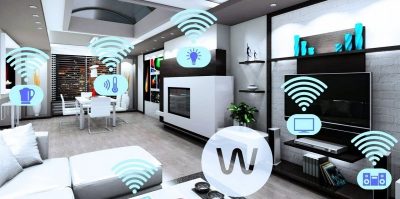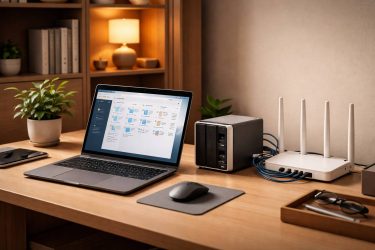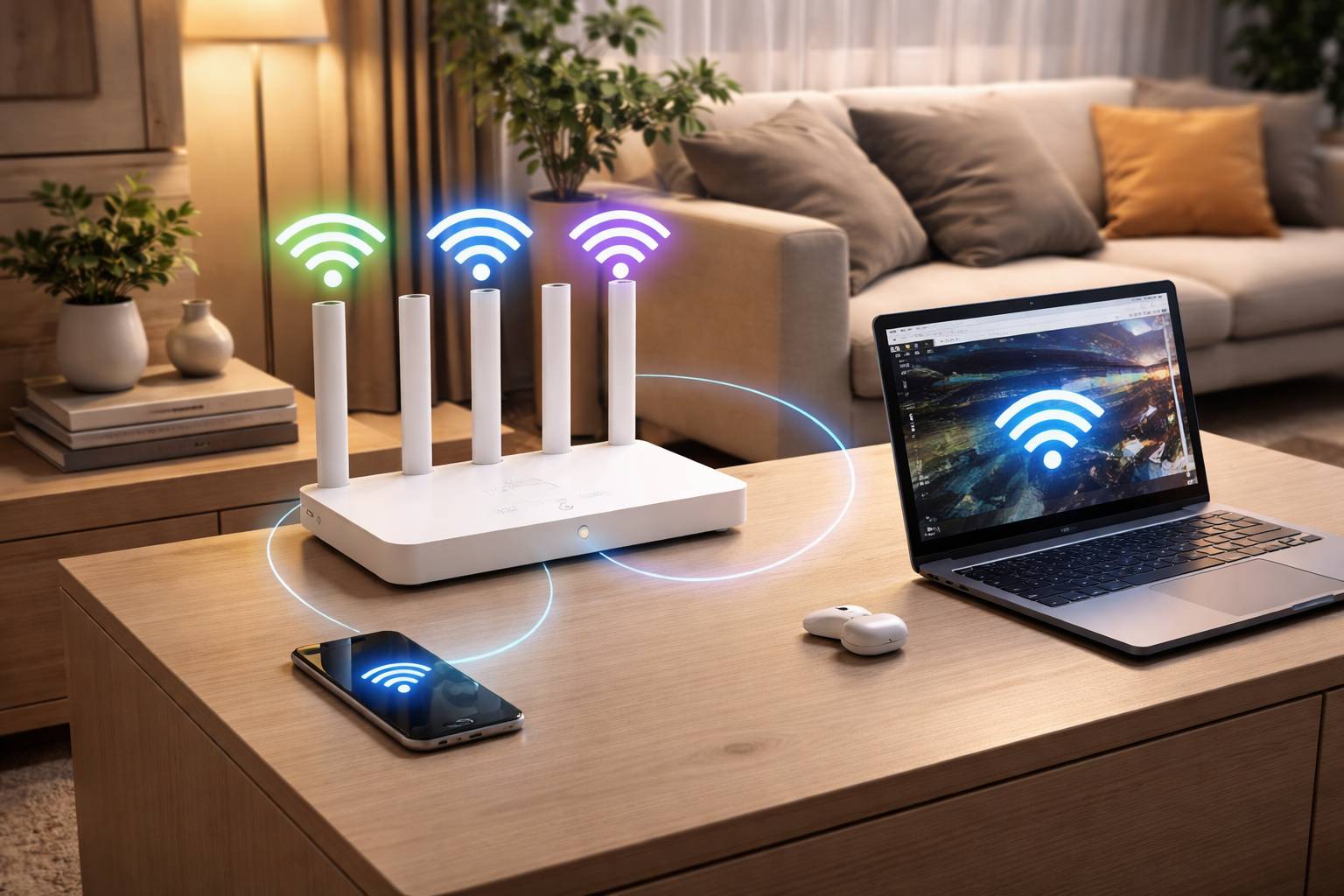
Wi‑Fi 7 (802.11be) llega a casa con una promesa clara: más velocidad real, menor latencia y una red más estable cuando hay muchos dispositivos conectados. Pero para notarlo de verdad no basta con comprar “un router Wi‑Fi 7”: necesitas que la cadena completa (router, clientes y configuración) acompañe, y entender qué funciones aportan valor en tu vivienda.
Qué aporta Wi‑Fi 7 en un entorno doméstico
Wi‑Fi 7 es una evolución grande respecto a Wi‑Fi 6/6E. Estas son las mejoras que más se notan en casa:
- Canales más anchos (hasta 320 MHz en 6 GHz): permiten picos de velocidad muy altos y mejor rendimiento en enlaces cercanos. En la práctica, es donde se ven transferencias rápidas a un NAS, streaming local sin tirones y descargas más estables.
- 4K‑QAM: mejora la eficiencia en condiciones de buena señal, aumentando el rendimiento sin aumentar potencia. Se nota sobre todo a corta distancia.
- MLO (Multi‑Link Operation): el dispositivo puede usar varias bandas a la vez (por ejemplo 5 GHz + 6 GHz), combinando o alternando enlaces para reducir latencia y mejorar estabilidad. Es una de las razones más sólidas para dar el salto.
- Mejor gestión en entornos cargados: más capacidad para hogares con muchos móviles, consolas, PCs, enchufes inteligentes, cámaras y televisores.
Si hoy ya tienes Wi‑Fi 6 y tu casa no sufre cortes ni congestión, Wi‑Fi 7 no es obligatorio. Si haces videollamadas críticas, gaming online, usas cloud gaming, mueves archivos grandes en red local o planeas un hogar con muchos dispositivos, el salto puede compensar.
Lo que necesitas: router, banda correcta y dispositivos compatibles
1) Un router Wi‑Fi 7 con 6 GHz (tri‑banda)
El punto clave: para exprimir Wi‑Fi 7, busca un router tri‑banda con 2,4 GHz + 5 GHz + 6 GHz. Wi‑Fi 7 puede funcionar en 2,4 y 5 GHz, pero la experiencia “premium” suele venir de 6 GHz (más espectro libre, menos interferencias y canales anchos).
Qué revisar antes de comprar:
- Tri‑banda con 6 GHz y soporte para canales de 320 MHz (cuando esté disponible por región y firmware).
- Puertos Ethernet: al menos 2.5 GbE para la WAN (si tu fibra lo permite) y 2.5 GbE o más para LAN si tienes PC/NAS rápidos.
- Procesador y RAM: importante si activas funciones de seguridad, control parental, QoS o si tienes muchos clientes.
- Soporte de MLO: no todos los equipos lo implementan igual; conviene elegir modelos con actualizaciones frecuentes.
2) Un móvil (o PC) compatible con Wi‑Fi 7
Para notar Wi‑Fi 7 en el día a día, el dispositivo también debe ser Wi‑Fi 7. En móviles, la compatibilidad está llegando sobre todo a gamas altas recientes. Ejemplos típicos de familias que suelen incluir Wi‑Fi 7 según versión y mercado:
- Samsung Galaxy S24 (y variantes/series posteriores) y algunos modelos de gama alta recientes.
- Xiaomi 14 / 14 Ultra y gamas equivalentes recientes.
- OnePlus 12 y modelos equivalentes.
En ordenadores, es habitual encontrar Wi‑Fi 7 mediante tarjetas o módulos actuales (por ejemplo, adaptadores basados en chipsets modernos de Intel/Qualcomm/MediaTek). Si vas a actualizar un PC sobremesa, una tarjeta PCIe Wi‑Fi 7 con antenas externas puede marcar mucha diferencia frente a un dongle básico.
Importante: que el móvil indique Wi‑Fi 7 no garantiza que use todas las funciones (como MLO) en cualquier router. La experiencia depende de la combinación router + firmware + región.
3) Un plan de internet que no sea el cuello de botella (y expectativas realistas)
Wi‑Fi 7 puede darte velocidades muy superiores a 1 Gb/s en red local, pero tu fibra puede ser 600 Mb/s, 1 Gb/s o 10 Gb/s. Para navegación, vídeo y redes sociales, con 300–600 Mb/s ya vas sobrado; la diferencia se nota más en:
- Transferencias locales (PC a NAS, copias de seguridad, edición de vídeo desde red).
- Múltiples streams 4K/8K dentro de casa.
- Latencia y estabilidad con muchos dispositivos conectados (donde MLO y 6 GHz ayudan).
Router único o red Mesh: cómo decidir
Wi‑Fi 7 no “rompe” las leyes de la física: paredes, suelos y distancia siguen mandando. La banda de 6 GHz suele ofrecer gran rendimiento a corta/media distancia, pero penetra menos que 5 GHz y bastante menos que 2,4 GHz.
Elige según tu vivienda:
- Piso pequeño/medio (hasta 70–90 m²) y paredes normales: un buen router Wi‑Fi 7 bien colocado puede ser suficiente.
- Vivienda grande, dúplex o paredes gruesas: considera Mesh (varios nodos). Idealmente, con backhaul por cable Ethernet. Si no puedes cablear, un sistema tri‑banda con 6 GHz puede usar esa banda como enlace entre nodos, pero el rendimiento variará según distancia.
- Habitaciones alejadas con equipos fijos: a veces es más eficaz llevar cable a un punto y poner un nodo/AP allí que intentar “rebotar” señal.
Configuración recomendada para aprovechar Wi‑Fi 7
Ubicación y cableado: el 50% del éxito
- Coloca el router en una zona central y elevada, lejos de muebles metálicos, microondas o bases de TV.
- Si tienes ONT y router separados, usa un cable Ethernet de calidad (Cat 5e como mínimo; Cat 6 o superior si vas a 2.5 GbE o más).
- Para Mesh, prioriza backhaul cableado entre nodos. Si no es posible, reduce la distancia y evita que haya varias paredes gruesas entre nodos.
Separar o unificar SSID: una recomendación práctica
Muchos routers permiten un SSID único (band steering) para 2,4/5/6 GHz. En Wi‑Fi 7, suele ser cómodo, pero hay matices:
- Para móviles y portátiles modernos: un SSID unificado suele funcionar bien y permite que el sistema gestione el salto entre bandas.
- Para domótica e IoT: muchos dispositivos solo soportan 2,4 GHz. Te conviene crear un SSID separado solo 2,4 GHz para enchufes, bombillas, sensores y algunos robots aspiradores.
- Para máximo rendimiento: si quieres controlar a qué se conecta cada equipo, crea SSID separados para 5 GHz y 6 GHz y reserva 6 GHz para dispositivos compatibles y cercanos.
Seguridad: WPA3, invitados y aislamiento
- Activa WPA3‑Personal si todos tus dispositivos lo soportan. Si no, usa modo mixto WPA2/WPA3 con precaución.
- Crea una red de invitados para visitas y para dispositivos poco confiables.
- Si el router lo permite, activa aislamiento de clientes en la red de invitados y, si tienes IoT, limita su acceso a la red principal.
- Desactiva la administración remota desde internet si no la necesitas y cambia el usuario/contraseña de administración.
Canales y ancho de canal: cómo ajustarlo sin complicarte
La configuración óptima depende de tu entorno (vecinos, interferencias). Reglas prácticas:
- 2,4 GHz: usa 20 MHz para evitar solapamientos y mejorar estabilidad.
- 5 GHz: 80 MHz suele ser un buen equilibrio. 160 MHz puede rendir más, pero es más sensible a interferencias y disponibilidad de canal.
- 6 GHz: si tu router y normativa lo soportan, 160 MHz o 320 MHz te darán el mejor rendimiento, especialmente cerca del router.
Si notas cortes, bajadas bruscas o latencia rara, reduce el ancho de canal (por ejemplo, de 160 a 80 MHz) antes de culpar a tu operador o a tus dispositivos.
MLO: cuándo activarlo y qué esperar
MLO es una de las funciones estrella de Wi‑Fi 7, pero su beneficio depende de compatibilidad del cliente y del router:
- Actívalo si tus dispositivos Wi‑Fi 7 lo soportan y el firmware del router es maduro.
- Es especialmente útil para latencia estable (gaming, videollamadas, realidad virtual) y para hogares con congestión.
- Si algún dispositivo empieza a comportarse raro (desconexiones o problemas al dormir/despertar), prueba a desactivar MLO temporalmente para ese SSID o actualiza firmware.
QoS y prioridad de tráfico: menos “megabits”, más experiencia
En muchas casas, el problema no es la velocidad máxima sino los picos de latencia cuando alguien sube un vídeo, hay copias en la nube o descargas grandes. Recomendaciones:
- Activa QoS o priorización, pero evita perfiles agresivos si no los entiendes.
- Prioriza videollamadas, trabajo remoto y juegos online sobre descargas masivas.
- Si tu router permite establecer el ancho de banda real de tu conexión, configúralo con un margen (por ejemplo, 90–95% de tu subida/bajada) para que el QoS pueda gestionar colas.
Firmware y compatibilidad: imprescindible en una tecnología nueva
- Actualiza el firmware del router nada más instalarlo y revisa actualizaciones periódicamente.
- Actualiza el sistema del móvil/PC: los drivers Wi‑Fi influyen mucho en estabilidad y rendimiento.
- Si compras un router Wi‑Fi 7, valora marcas/modelos con historial de soporte y parches frecuentes.
Cómo comprobar si realmente estás aprovechando Wi‑Fi 7
Para no quedarte en “me va rápido”, verifica de forma sencilla:
- En el móvil: en los detalles de la conexión Wi‑Fi busca el estándar (Wi‑Fi 7/802.11be) y la banda (idealmente 6 GHz si estás cerca del router).
- En el router: revisa la lista de clientes conectados y comprueba a qué banda y a qué velocidad de enlace negocian.
- Prueba de red local: si tienes un PC y un NAS (o dos PCs), mide transferencia en red local. Ahí se ven las mejoras reales de Wi‑Fi 7 por encima de tu velocidad de internet.
- Latencia: haz una prueba de ping local (a la IP del router) y observa estabilidad mientras alguien en casa usa streaming o subidas a la nube.
Cuándo merece la pena dar el salto y cuándo no
Wi‑Fi 7 suele merecer la pena si cumples varios de estos puntos:
- Tienes (o vas a comprar) móviles/portátiles Wi‑Fi 7 en el próximo año.
- Tu red sufre congestión con muchos dispositivos y quieres menos latencia y más estabilidad.
- Te importa el rendimiento en 6 GHz y puedes colocar el router relativamente cerca de las zonas de uso intensivo.
- Usas red local para archivos grandes, backups o multimedia.
En cambio, quizá te convenga esperar si la mayoría de tus dispositivos son Wi‑Fi 5/6, si tu casa necesita sí o sí Mesh y no puedes cablear, o si tu problema real es cobertura: en ese caso, mejorar ubicación, añadir puntos de acceso o cablear puede darte más beneficio por euro que la última generación Wi‑Fi.
Checklist rápido de compra e instalación
- Router Wi‑Fi 7 tri‑banda con 6 GHz y puertos 2.5 GbE (mínimo).
- Dispositivos cliente Wi‑Fi 7 (móvil/PC) para notar el salto.
- SSID separado para IoT en 2,4 GHz si tienes domótica variada.
- WPA3 cuando sea posible y red de invitados para terceros.
- Backhaul cableado si montas Mesh o si hay zonas con mala cobertura.
- Firmware y drivers al día antes de sacar conclusiones sobre rendimiento.
Con estos puntos bien resueltos, Wi‑Fi 7 deja de ser solo un número y se convierte en una mejora tangible: red más estable, menos latencia y mejor rendimiento cuando la casa está llena de dispositivos.