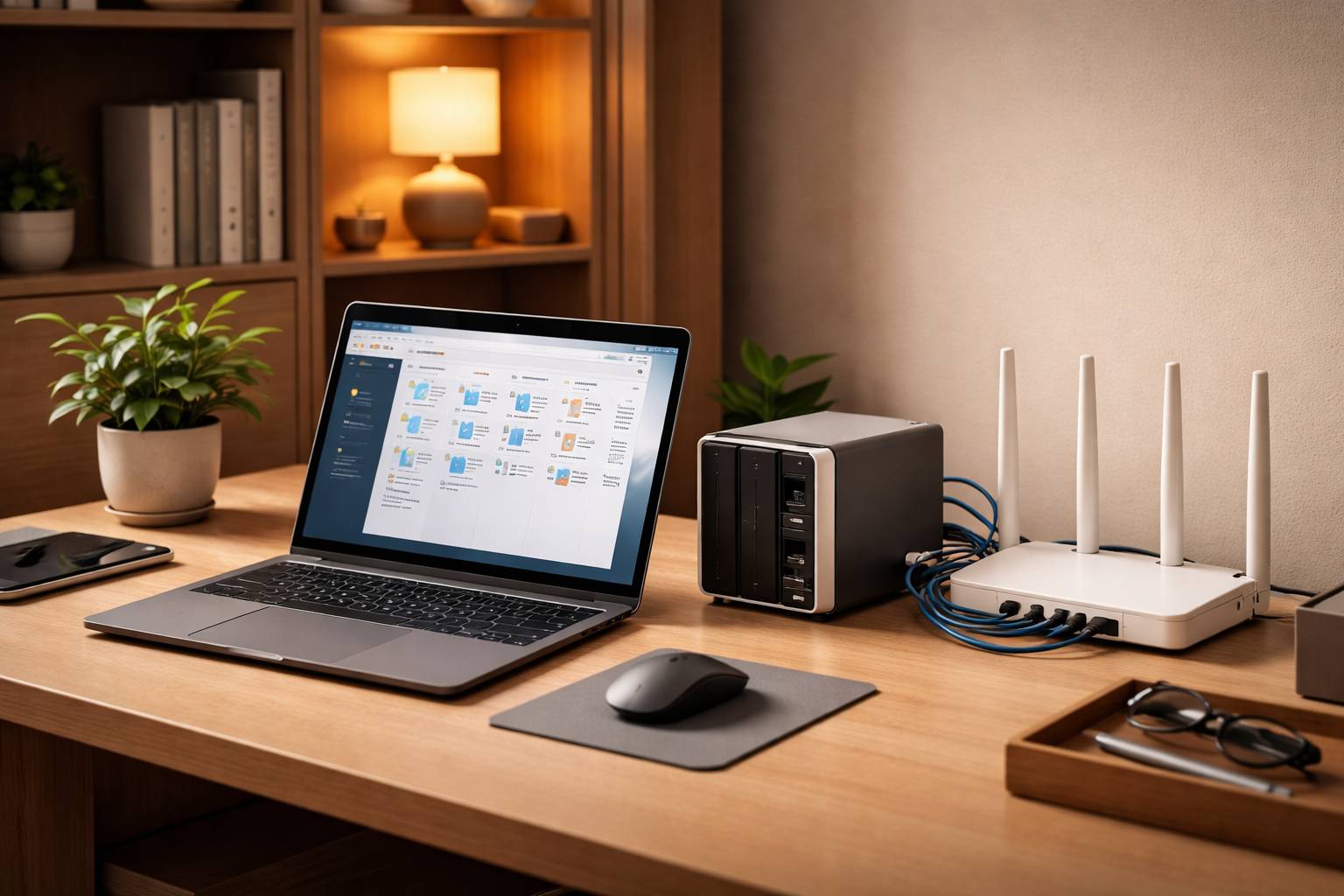
Un NAS (Network Attached Storage) es, en la práctica, un pequeño servidor de almacenamiento que vive en tu casa y se conecta al router. Te permite crear una nube privada para tus fotos, documentos y vídeos, además de automatizar copias de seguridad de ordenadores y móviles sin depender de cuotas mensuales. La clave está en configurarlo bien desde el principio: hardware adecuado, discos elegidos con cabeza, buenas prácticas de seguridad y una estrategia de backup real.
Qué puede hacer un NAS doméstico y por qué merece la pena
Un NAS no es solo “un disco duro en red”. Bien configurado, se convierte en el centro de datos del hogar:
- Nube privada: acceso a archivos desde el móvil, tablet o PC dentro y fuera de casa.
- Copias de seguridad automáticas: de carpetas del PC, bibliotecas de fotos, proyectos, configuraciones y más.
- Historial y versiones: recuperar un archivo anterior si lo sobrescribiste o se corrompió.
- Protección frente a ransomware: con snapshots (instantáneas) y permisos bien definidos.
- Servidor multimedia: catálogo de vídeos, música y fotos para Smart TV o apps.
- Sin suscripciones: inversión inicial y control local. Si más adelante quieres copia externa, puedes usar un disco USB u otra ubicación sin cuotas.
Dos caminos: NAS comercial o NAS casero
Antes de comprar nada, decide entre estas dos opciones.
NAS comercial (Synology, QNAP, Asustor)
- Ventajas: instalación fácil, apps pulidas, consumo bajo, tamaño compacto, actualizaciones integradas.
- Inconvenientes: más caro por bahía y potencia; menos flexible para ampliar CPU/RAM (depende del modelo).
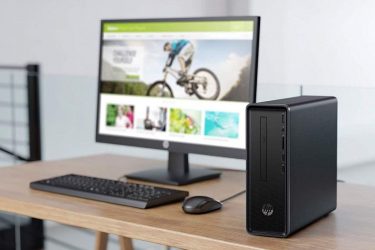
NAS casero (PC pequeño + TrueNAS / OpenMediaVault / Unraid)
- Ventajas: potencia por euro, piezas estándar, ampliación sencilla, control total.
- Inconvenientes: requiere más tiempo, algo más de mantenimiento, consumo potencialmente mayor y más ruido si no se elige bien.
Para un hogar que prioriza simplicidad y automatización, un NAS comercial de 2 o 4 bahías suele ser el punto dulce. Si también quieres virtualización, servicios avanzados o reutilizar un equipo, el NAS casero puede compensar.
Cómo elegir el NAS: bahías, CPU, RAM y red
Piensa en tu NAS como una inversión a 5 años. Los criterios más importantes:
- Número de bahías: 2 bahías es lo mínimo recomendable para tener redundancia. 4 bahías ofrece más capacidad y flexibilidad (crecer sin sustituir todo).
- CPU: para copias y nube privada, una CPU modesta basta. Si quieres transcodificación de vídeo o varios servicios a la vez, conviene un modelo más potente.
- RAM: 2–4 GB sirve para tareas básicas. 8 GB o más ayuda con snapshots, indexación, contenedores y múltiples usuarios.
- Red: 1 GbE es suficiente para la mayoría de hogares (hasta ~110 MB/s reales). Si editas vídeo desde el NAS o mueves archivos muy grandes a menudo, valora 2.5 GbE o más.
- Ruido y consumo: en casa importa. Revisa dB y consumo en reposo; un NAS eficiente puede estar encendido 24/7 sin disparar la factura.
Discos duros: lo que de verdad marca la fiabilidad
El error más común es montar un NAS con discos “de sobremesa” cualquiera. Para un NAS 24/7, busca discos diseñados para uso continuo.
- Tipo: discos NAS (por ejemplo, gamas orientadas a NAS) suelen tener firmware y tolerancia a vibración pensados para cajas con varios discos.
- Capacidad: compra pensando en 2–3 años de crecimiento. Es mejor 2 discos grandes que 2 pequeños si vas justo de bahías.
- CMR vs SMR: para un NAS, prioriza CMR. SMR puede degradar rendimiento y reconstrucciones en RAID.
- Mezcla de modelos: para reducir el riesgo de fallos simultáneos, puedes comprar discos de lotes distintos (o incluso modelos distintos) manteniendo capacidades equivalentes.
RAID no es backup: cómo entender la redundancia
RAID (o sistemas equivalentes) mantiene el servicio si un disco falla, pero no te protege de borrados accidentales, corrupción, ransomware, incendios o robos.
- 2 bahías: lo habitual es espejo (RAID 1). Si un disco muere, sigues funcionando y reemplazas el disco defectuoso.
- 4 bahías: opciones como paridad simple (tolerancia a 1 fallo) o doble (tolerancia a 2 fallos). Más seguridad implica menos capacidad útil.
En entornos domésticos, la combinación ganadora es: redundancia + snapshots + backup externo. Así cubres fallos de disco, errores humanos y amenazas.
Sistema y servicios: lo mínimo que deberías configurar
Independientemente del fabricante o sistema operativo, hay componentes comunes:
- Usuarios y permisos: crea usuarios por persona y evita usar el admin para el día a día. Define carpetas compartidas por familia y carpetas privadas.
- Carpetas por propósito: por ejemplo, Fotos, Documentos, Proyectos, Copias_PC, Copias_Móvil, Archivo.
- Protocolos: SMB para Windows y uso general; AFP ya es menos relevante; NFS si tienes Linux o multimedia avanzado.
- Actualizaciones: activa parches automáticos o, como mínimo, revisiones periódicas. Un NAS desactualizado expuesto a internet es un riesgo serio.
Copias de seguridad automáticas en PC: Windows y macOS
El objetivo es que, pase lo que pase, tu trabajo y tus recuerdos se copien sin acordarte.
Windows: historial, imagen y sincronización inteligente
- Historial de archivos: útil para documentos y carpetas de usuario, con versiones. Apunta a una carpeta del NAS con permisos restringidos.
- Copias programadas: muchas suites de NAS permiten instalar un agente en Windows para copiar carpetas a horas concretas o en tiempo real.
- Regla práctica: copia “Documentos/Escritorio/Fotos” cada día y proyectos activos cada pocas horas. Mantén versiones para volver atrás.
macOS: Time Machine hacia el NAS
- Time Machine: permite backups incrementales automáticos. Configura un destino dedicado (cuota o tamaño máximo) para que no se coma todo el almacenamiento.
- Wi-Fi vs cable: por Wi-Fi funciona, pero el primer backup es mucho más rápido por cable Ethernet o con buen Wi-Fi 6/6E.
Copias automáticas del móvil: fotos, vídeos y documentos
Si tu móvil es tu cámara principal, aquí está el valor real del NAS. Busca una app del fabricante o una solución compatible que haga copia automática cuando estés en Wi-Fi.
- Subida automática de cámara: configura que solo suba en Wi-Fi y, si quieres, solo cuando esté cargando.
- Estructura por fechas: guarda fotos por año/mes para que sea fácil de ordenar y migrar en el futuro.
- Evita duplicados: activa la opción de “subir solo nuevos” y, si la app lo permite, usa verificación por hash.
- Carpeta de “Recibidos”: una carpeta para archivos que te mandan por mensajería ayuda a no perder tickets, PDFs o imágenes importantes.
Snapshots y versiones: tu seguro contra borrados y ransomware
Las snapshots guardan “puntos en el tiempo” del estado de tus archivos sin duplicarlo todo. Son rápidas y eficientes, y permiten revertir cambios masivos.
- Frecuencia sugerida: snapshots cada hora para carpetas de trabajo, diarias para fotos y documentos generales.
- Retención: por ejemplo, 24 horas (horarias) + 30 días (diarias) + 3–6 meses (mensuales) según espacio.
- Permisos: idealmente, los usuarios no deberían poder borrar snapshots. Así, si un equipo se infecta, no elimina tu “red de seguridad”.
Estrategia 3-2-1 en casa sin pagar cuotas
La regla 3-2-1 sigue siendo la más sensata: 3 copias, 2 soportes distintos, 1 fuera de casa. Se puede aplicar sin suscripciones.
- Primera copia: tus dispositivos (PC/móvil) o tu NAS, según tu flujo.
- Segunda copia: el NAS (si tu origen es el PC/móvil) o un segundo volumen/instantáneas si el NAS es el centro.
- Tercera copia fuera de casa: un disco USB rotatorio (por ejemplo, dos discos alternando) que guardas en casa de un familiar o en la oficina.
Plan práctico: conecta un disco USB al NAS una vez por semana y ejecuta una tarea de backup incremental. Alterna dos discos (A y B). Si ocurre un desastre en casa, al menos uno de esos discos estará fuera.
Acceso remoto: lo seguro primero
Poder entrar a tu NAS desde fuera es útil, pero hacerlo mal es una de las principales fuentes de problemas. Prioriza estas medidas:
- VPN: es la opción más segura para acceder a tu red doméstica. Permite entrar al NAS como si estuvieras en casa.
- DDNS: facilita encontrar tu casa aunque cambie la IP, pero no sustituye a la seguridad.
- 2FA: activa autenticación en dos pasos en cuentas con acceso administrativo.
- Puertos: evita abrir puertos innecesarios al exterior. Si no sabes exactamente qué abres y por qué, no lo abras.
- Bloqueo por intentos: activa protección ante fuerza bruta y listas de bloqueo.
Buenas prácticas que evitan problemas a largo plazo
- UPS (SAI): un NAS apagándose de golpe por un corte de luz puede corromper datos. Un UPS pequeño te da minutos para apagar correctamente.
- SMART y alertas: habilita monitorización de discos y avisos por correo o notificación. Cambiar un disco a tiempo ahorra sustos.
- Pruebas de restauración: una copia que no has restaurado nunca es una promesa, no una garantía. Prueba recuperar una carpeta al mes.
- Cuentas separadas: una cuenta para administración y otra para uso diario. Menos privilegios, menos daños si algo se tuerce.
- Orden y documentación: apunta qué tareas automáticas existen, a qué hora corren y dónde guardan. Si un día tienes prisa, lo agradecerás.
Ejemplo de configuración doméstica equilibrada (lista rápida)
- NAS de 2 bahías con RAID 1 (o equivalente).
- Carpetas: Fotos, Documentos, Familia, Copias_PC, Copias_Móvil.
- Snapshots: horarias en Documentos, diarias en Fotos.
- Backups: PC diario + móvil automático en Wi-Fi.
- Backup externo: disco USB semanal alternando dos unidades.
- Acceso remoto: VPN + 2FA + actualizaciones al día.
Con esa base, tendrás una nube privada rápida, controlada y sin cuotas, y lo más importante: un sistema de copias de seguridad que funciona solo, incluso cuando tú te olvidas.