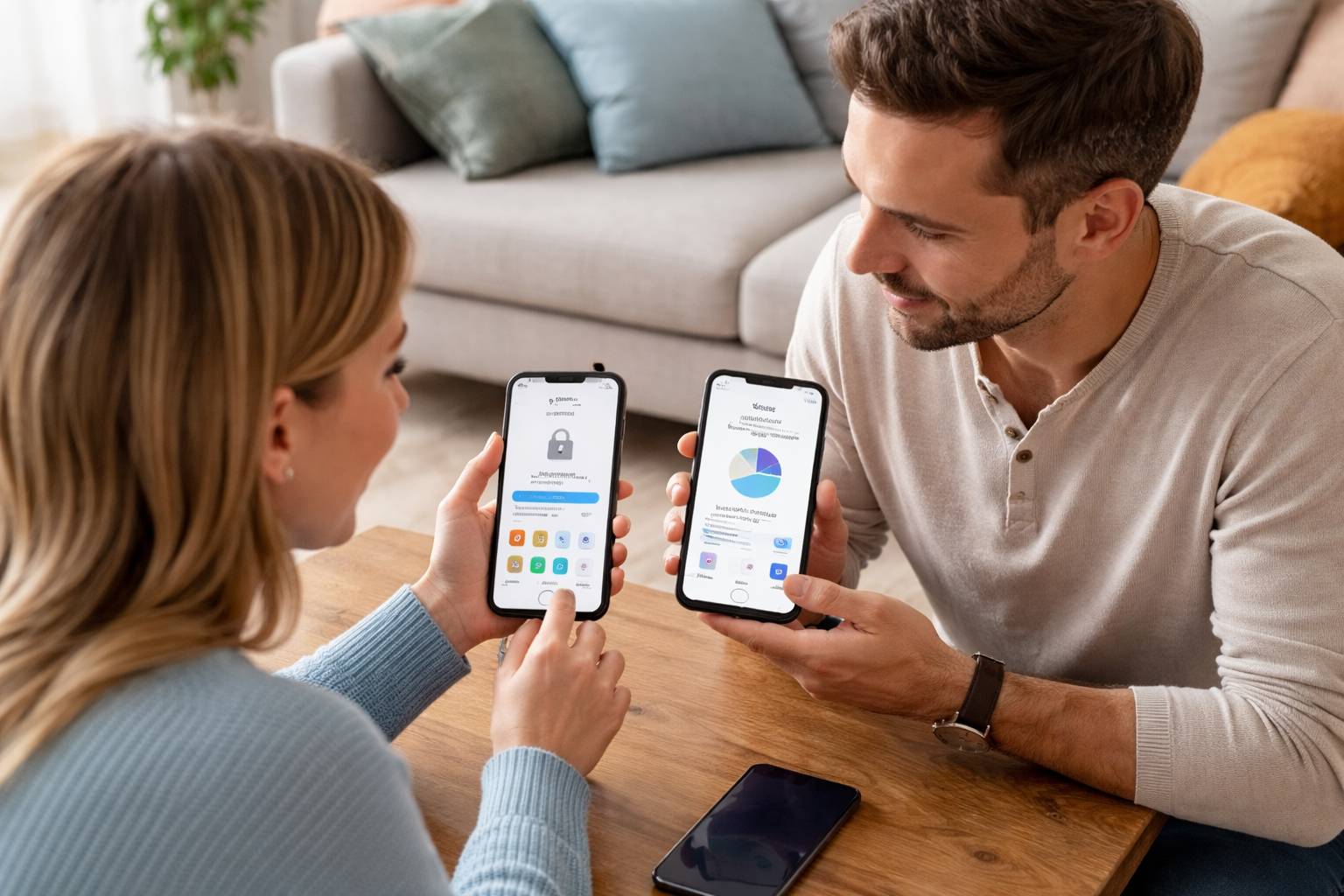
Configurar el control parental en el móvil de tu hijo o hija no es solo “poner un límite de horas”: bien ajustado te ayuda a evitar compras inesperadas, reducir la exposición a contenido no apropiado y crear rutinas digitales saludables. A continuación tienes un paso a paso práctico para Android (Google Family Link) y iPhone (Tiempo de uso), con ajustes recomendados y qué revisar si algo no funciona.
Antes de empezar: preparación rápida para que el control parental funcione
Dedica 10 minutos a preparar el terreno. Evitarás la mayoría de problemas típicos (límites que no se aplican, cambios de hora, desinstalación de apps, etc.).
- Actualiza ambos teléfonos: Android y iOS al día reducen fallos con permisos y controles.
- Usa una cuenta infantil: en Android, una cuenta Google supervisada; en iPhone, lo ideal es un Apple ID infantil dentro de En familia.
- Asegura el bloqueo del dispositivo: PIN/huella/Face ID en el móvil del adulto y código de bloqueo en el del menor.
- Revisa la hora automática: activa fecha y hora automáticas para evitar “trucos” cambiando el reloj.
- Define reglas claras: horarios (deberes, noche), qué apps se permiten, y cómo se piden excepciones.
Android: control parental con Google Family Link (paso a paso)
En Android, la vía más sólida es Google Family Link. Permite límites de tiempo, bloqueo remoto, restricción de apps, filtros de contenido y control de compras, especialmente en Google Play.
1) Crear el grupo familiar y vincular la cuenta del menor
En el móvil del adulto:
- Instala/abre Family Link (suele venir preinstalada o disponible en Play Store).
- Inicia sesión con tu cuenta Google y crea un grupo familiar si no existe.
- Elige añadir un menor (cuenta supervisada). Si ya tiene cuenta, el asistente te indicará si es compatible con supervisión según la edad y región.
En el móvil del menor:
- Inicia sesión con la cuenta del menor (o créala desde el asistente).
- Acepta la supervisión y concede permisos cuando se pidan (son necesarios para aplicar límites).
Consejo práctico: si el móvil del menor es nuevo, configura primero la cuenta supervisada durante el asistente inicial del teléfono. Es el escenario con menos fricción.
2) Limitar el tiempo de pantalla diario
En Family Link, entra al perfil del menor y busca opciones de límite diario o tiempo de pantalla:
- Define un límite de horas de uso total al día.
- Configura horarios diferentes para días de colegio y fines de semana si la app lo permite.
- Activa la opción de bloquear el dispositivo cuando se agote el tiempo.
Recomendación: empieza con límites realistas y ajusta a la semana. Un cambio brusco suele generar más conflictos que resultados.
3) Establecer horario de descanso (bloqueo nocturno)
Configura un horario de inactividad para bloquear el teléfono en franjas concretas (por ejemplo, desde una hora antes de dormir hasta la mañana):
- Define una ventana fija para dormir.
- Deja accesibles llamadas de emergencia o contactos esenciales según tus necesidades.
Esto es especialmente útil para evitar uso nocturno oculto, que suele afectar al descanso y al rendimiento escolar.
4) Limitar apps específicas (redes, juegos, vídeo)
Desde el perfil del menor, entra en el listado de apps y ajusta permisos:
- Bloquear apps que no quieres que use.
- Permitir siempre apps importantes (teléfono, mensajes, apps de aprendizaje) si tu configuración lo admite.
- Asignar límites por app (si está disponible): por ejemplo, 30–60 minutos para juegos o redes.
Consejo: no es necesario bloquear todo. Suele funcionar mejor limitar 2 o 3 “devoradoras de tiempo” y mantener el resto libre.
5) Controlar descargas y compras en Google Play
Para evitar cargos inesperados o descargas no adecuadas:
- En ajustes de Family Link, entra en controles de Google Play.
- Activa aprobación para compras: cada compra o descarga puede requerir tu autorización.
- Configura restricciones de contenido por edad para apps, películas o libros según corresponda.
Clave: si el menor ya tiene un método de pago asociado a su cuenta, revisa y elimina o limita su uso. Lo ideal es que las compras requieran aprobación del adulto.
6) Filtrar contenido en Google (y YouTube según la edad)
- Activa SafeSearch para reducir resultados explícitos en búsquedas.
- Para vídeo, valora usar YouTube Kids en edades pequeñas. Si usa YouTube estándar, revisa las opciones de contenido restringido según la configuración disponible en tu región.
Nota: ningún filtro es perfecto. Acompaña estos ajustes con hábitos: ver juntos el historial de recomendaciones y enseñar a reportar contenido.
7) Localización y estado del dispositivo (opcional)
Family Link puede mostrar ubicación si el dispositivo lo permite:
- Activa ubicación en el móvil del menor y concede permisos.
- Usa esta función como apoyo (recogidas, trayectos), no como vigilancia constante. Explicar el motivo reduce resistencia.
iPhone: control parental con Tiempo de uso (paso a paso)
En iPhone y iPad, el control parental se gestiona con Tiempo de uso y, si tienes varios dispositivos Apple en casa, con En familia para administrar desde tu propio iPhone.
1) Crear En familia y la cuenta infantil (si aplica)
En el iPhone del adulto:
- Abre Ajustes > tu nombre > En familia.
- Añade al menor. Si no tiene Apple ID, crea uno infantil.
- Asegúrate de que el menor usa su Apple ID en su iPhone.
Si no usas En familia, puedes configurar Tiempo de uso directamente en el iPhone del menor, pero es más fácil de gestionar y más resistente a cambios si lo administras desde el dispositivo del adulto.
2) Activar Tiempo de uso y establecer un código
En el iPhone del menor (o desde el adulto si gestionas En familia):
- Ve a Ajustes > Tiempo de uso y actívalo.
- Elige Este iPhone es del menor cuando el asistente lo pregunte.
- Define un código de Tiempo de uso distinto al PIN del teléfono, y no lo compartas.
Importante: este código es la barrera principal contra cambios de límites y desactivación de restricciones.
3) Programar Tiempo de inactividad (horario sin apps)
Tiempo de inactividad bloquea la mayoría de apps durante una franja horaria:
- En Tiempo de uso, entra en Tiempo de inactividad.
- Programa horas de noche y, si te conviene, bloques durante estudio.
- Define qué apps quedan permitidas (llamadas, mensajes o apps educativas puntuales).
4) Establecer límites por app y por categorías
Para evitar maratones de redes o juegos:
- En Tiempo de uso > Límites de uso de apps, añade límites por categoría (Juegos, Redes sociales, Entretenimiento) o por app concreta.
- Activa Bloquear al finalizar el límite para que el límite no sea solo un aviso.
- Decide si permites “Un minuto más” o si lo restringes con el código.
Truco útil: limita categorías y luego ajusta excepciones. Es más rápido que configurar app por app desde cero.
5) Restringir compras y descargas (App Store)
Para controlar compras, descargas y contenido:
- En Tiempo de uso > Restricciones de contenido y privacidad, actívalo.
- Entra en Compras en iTunes y App Store y configura:
- Instalar apps: permitir o no.
- Eliminar apps: idealmente no permitir para evitar que borren apps de control o mensajería.
- Compras dentro de la app: pon No permitir para frenar cargos sorpresa en juegos.
- Requerir contraseña: selecciona siempre requerir.
Si usas En familia, activa Solicitar la compra para que cualquier compra o descarga requiera aprobación del organizador familiar.
6) Filtrar contenido web, música, series y apps por edad
Dentro de Restricciones de contenido y privacidad:
- Ajusta Contenido de la tienda según clasificación por edades.
- En Contenido web, elige Limitar sitios web para adultos o lista de sitios permitidos si necesitas un control más estricto.
- Revisa Siri y búsquedas: puedes limitar lenguaje explícito y resultados web según versión de iOS.
7) Permitir solo contactos y comunicaciones (si lo necesitas)
Tiempo de uso incluye controles de comunicación en algunas configuraciones:
- Define con quién puede comunicarse durante el día y durante el tiempo de inactividad.
- Útil para evitar que se creen grupos con desconocidos o que haya mensajes en madrugada.
Ajustes recomendados por edad (guía rápida)
Cada familia es distinta, pero estos rangos suelen funcionar como punto de partida.
- 6–9 años: límites cortos (30–90 min/día), compras bloqueadas, apps instalables solo con aprobación, web muy filtrada, YouTube Kids o consumo acompañado.
- 10–12 años: 1–2 h/día con horarios claros, límites por categoría (juegos/redes), compras con aprobación, conversación sobre publicidad y compras dentro de apps.
- 13–16 años: negociación de límites (2–3 h según responsabilidades), foco en horarios nocturnos, privacidad, control de compras y revisión semanal de uso.
Problemas comunes y cómo solucionarlos
Los límites no se aplican
- Revisa que el dispositivo tenga internet y que la cuenta esté correctamente supervisada.
- Comprueba que fecha y hora estén en automático.
- En iPhone, confirma que Bloquear al finalizar el límite está activo y que el menor no conoce el código de Tiempo de uso.
El menor desinstala apps o evita controles
- En iPhone, desactiva Eliminar apps en restricciones.
- En Android, usa Family Link para bloquear instalaciones o exigir aprobación.
- Evita que tenga acceso al móvil del adulto: no compartas PIN, huella o Face ID.
Compras inesperadas pese a restricciones
- Bloquea compras dentro de la app (iPhone) y activa aprobación en Google Play (Android).
- Elimina o limita métodos de pago en la cuenta del menor.
- Revisa si hay varios dispositivos con la misma cuenta y sincroniza restricciones en todos.
Buenas prácticas para que el control parental no sea una guerra diaria
- Explica el porqué: descanso, estudios, seguridad y dinero. No lo plantees como castigo.
- Define un canal de excepciones: por ejemplo, 15 minutos extra si se termina una tarea y se pide con antelación.
- Revisa el uso juntos una vez por semana: ver categorías y tiempos ayuda a que el menor entienda su patrón.
- Prioriza el sueño: el bloqueo nocturno suele tener más impacto que recortar minutos durante el día.
- Cuida el ejemplo: si en casa el móvil se usa en la mesa o antes de dormir, será más difícil exigir lo contrario.
Con estos pasos tendrás un control parental sólido tanto en Android como en iPhone: límites de tiempo realistas, apps bajo control y compras protegidas. A partir de ahí, el ajuste fino consiste en observar hábitos, reforzar rutinas y actualizar reglas a medida que el menor gana autonomía digital.